请告诉我们您的需求
用 JWW見れる君/見える子さん 在现场打开图纸后,您接下来想做什么、遇到了什么困难,请告诉我们。虽然无法满足所有需求,但每一条我们都会认真阅读。
表单是日语的,但用任何语言填写都可以。
在现场能做的事
这是为接收图纸的人准备的工具。
支持格式 显示=JWW、PDF / 保存、导出=JWW、PDF、DXF
支持系统 iOS 16 及以上(iPhone、iPad)/ macOS 13(Ventura)及以上(搭载 Apple 芯片 M1 及以上的 Mac) / Android 8.0 及以上
支持系统 iOS 16 及以上(iPhone、iPad)/ macOS 13(Ventura)及以上(搭载 Apple 芯片 M1 及以上的 Mac) / Android 8.0 及以上
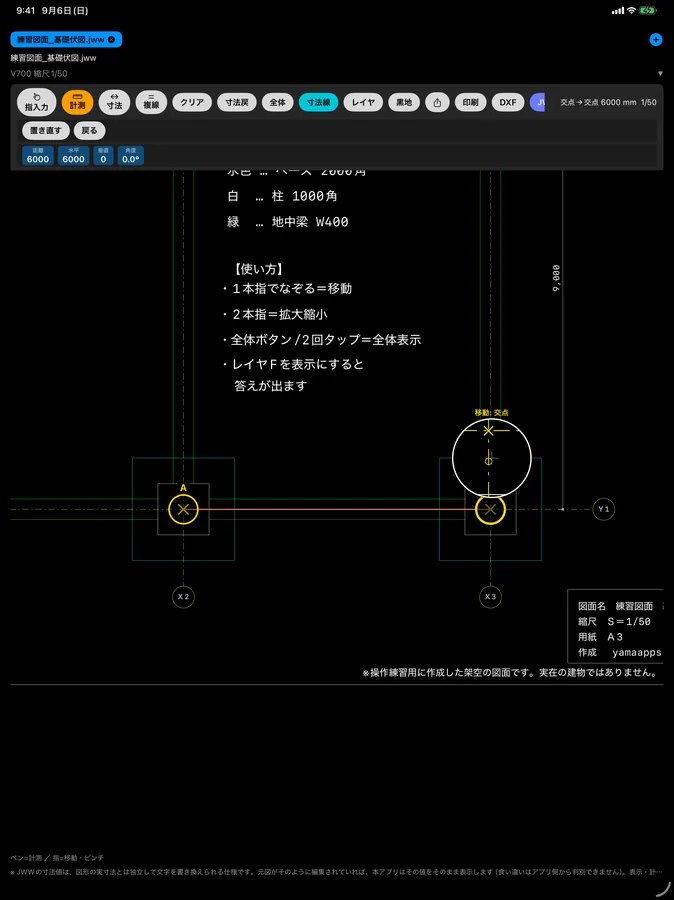
实际画面
使用的是为操作练习制作的虚构图纸。
有时电脑更快
对于熟悉 Jw_cad、正式绘图的人来说,有时用电脑更快。
但在现场,经常会遇到“从这里到这里多少 mm?”“只想确认这个开口的尺寸”这样的情况。 每次都不需要回办公室打开电脑,也不需要把 JWW 转成 PDF 再重新发送。 用手边的手机、平板直接打开 JWW,选择2点即可得到尺寸。
即使是平时不在电脑上用 CAD 的人,也能在现场当场完成需要的确认。
开发者
由在职的模板木工兼工长,一边亲自在现场使用,一边开发和改进。
在现场,“想确认图纸却要回车上去”这件事,我做过几百次。 我需要的不是绘图,而是当场就能得到答案。所以我自己做了这个应用。
有需求我就改。现场的声音最快。
价格
下载
iOS 版和 Android 版是不同的应用。两者都已上架。请根据您的设备选择。