請告訴我們您的需求
用 JWW見れる君/見える子さん 在工地開啟圖紙後,您接下來想做什麼、遇到了什麼困難,請告訴我們。雖然無法滿足所有需求,但每一則我們都會仔細閱讀。
表單是日文的,但用任何語言填寫都可以。
在工地能做的事
這是為接收圖紙的人準備的工具。
支援格式 顯示=JWW、PDF / 儲存、匯出=JWW、PDF、DXF
支援系統 iOS 16 以上(iPhone、iPad)/ macOS 13(Ventura)以上(搭載 Apple 晶片 M1 以上的 Mac) / Android 8.0 以上
支援系統 iOS 16 以上(iPhone、iPad)/ macOS 13(Ventura)以上(搭載 Apple 晶片 M1 以上的 Mac) / Android 8.0 以上
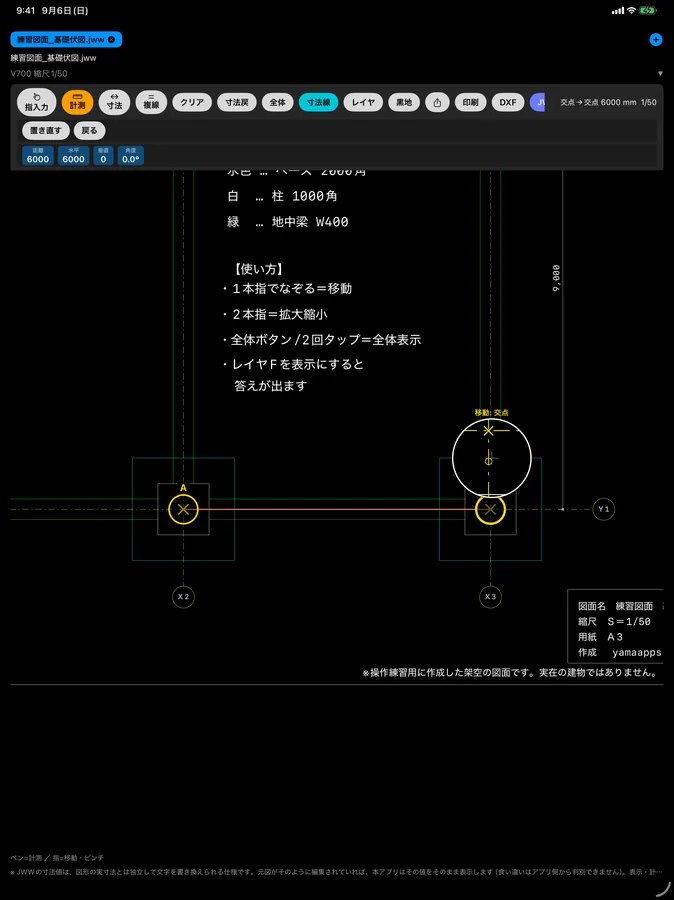
實際畫面
使用的是為操作練習製作的虛構圖紙。
有時電腦比較快
對熟悉 Jw_cad、正式繪圖的人來說,有時用電腦比較快。
但在工地,常常會遇到「從這裡到這裡幾 mm?」「只想確認這個開口的尺寸」這種情況。 每次都不需要回辦公室打開電腦,也不需要把 JWW 轉成 PDF 再重新傳送。 用手邊的手機、平板直接開啟 JWW,選2點就能得到尺寸。
即使是平常不在電腦上用 CAD 的人,也能在工地當場完成需要的確認。
開發者
由在職的模板木工兼工頭,一邊親自在工地使用,一邊開發與改進。
在工地,「想確認圖紙卻要走回車上」這件事,我做過幾百次。 我需要的不是繪圖,而是當場就能得到答案。所以我自己做了這個 App。
有需求我就改。工地的聲音最快。
價格
下載
iOS 版和 Android 版是不同的 App。兩者都已上架。請依您的裝置選擇。